
スタイル変更に Video to Video を使った
“マスコットにダンスさせたいのに背景と衣装が全部変わった。”
モーション転写はこのページ。既存クリップの relight や背景差し替えは Video to Video(Aleph / Kling / Seedance 各 tier)を開いてください。
AI Motion Control · Kling 3.0 搭載
キャラ写真とモーションクリップをアップロード — マスコット、アバター、イラストがリギングなしで参照を再現。Video または Image オリエンテーション、モーションのみならプロンプト空欄、Generate 前に合計クレジットを確認。
キャラ写真とモーションクリップを1本ずつアップロード — 実行前に Generate にクレジット表示。
人物
JPG/PNG · 頭、肩、胴が見える · 最短辺340px · 比率 2:5–5:2。
動きの参照
MP4/MOV · 3–30秒 · 一人 · 頭、肩、胴が画角内。
人物の向きの基準
出力の画質
約14クレジット/秒 · 720p · 長さは動画に従う
長さは動きの動画に従います。複雑な動きは結果が短くなることがあります(Kie)。画角も動画と向きに従い、別のアスペクト設定はありません。
米ドルの目安は、年額Maxの1クレジット単価(いちばん安い契約)です。月額や都度購入のパックは、1本あたりが高くなります。
続けるには人物の写真を追加してください。
プレビュー
人物が、動きの参照に追従します。
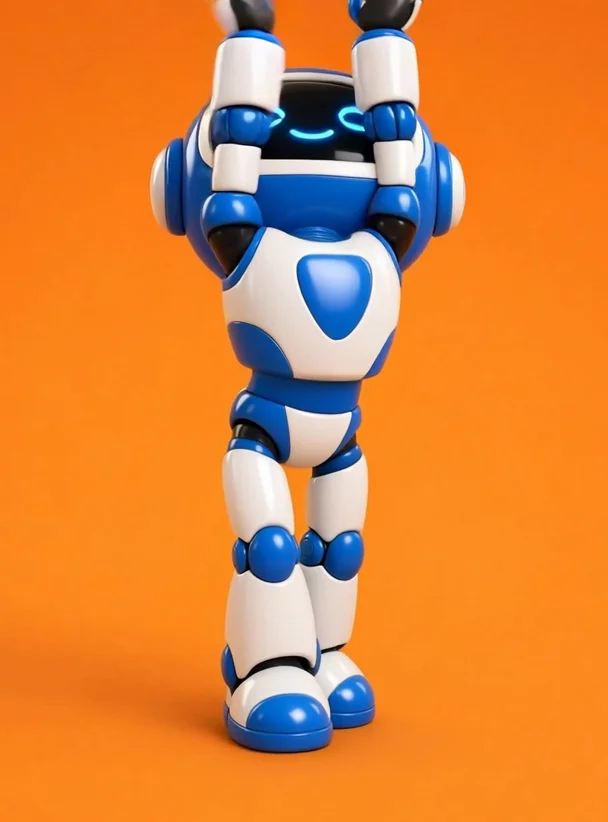
Reeldo の AI モーションコントロールはキャラクター画像とモーション参照動画(Kling 3.0)を組み合わせます。モデルは体の動きをキャラに転写 — 動画リスタイルではありません(Video to Video 参照)。フレーミングと長さは参照クリップに従い、別のアスペクト比コントロールはありません。
上のジェネレーターと同じ — 初めての方やエラー時はこのチェックリストを。
Step 1
頭・肩・四肢が見える JPG/PNG。被写体は1人。
Step 2
MP4/MOV をアップロード、または TikTok/Reels リンクを取り込み — はっきり1人のパフォーマー。
Step 3
Video(クリップに追従、参照最大30s)または Image(写真に追従、参照最大10s)。テストは 720p、納品は 1080p。
Step 4
モーションのみならプロンプト空欄。実行前にボタンに合計クレジット表示。


パフォーマンスは参照クリップに追従。ダンスや全身モーション向け(参照最大30s)。


パフォーマンスは静止画のフレーミングに追従。ポートレートや胸上ジェスチャ向け(参照最大10s)。
キャラクター

モーションクリップ
人間パフォーマー · Lisa Sawadika コーラス
出力
誰を映すかと、コピーする実パフォーマンスを渡します。Kling 3.0 が関節・タイミング・ジェスチャをキャラにマッピング。
無駄なクレジットの多くは Kling 自体ではなく、誤ったツールモードや乱れた参照映像が原因です。
“マスコットにダンスさせたいのに背景と衣装が全部変わった。”
モーション転写はこのページ。既存クリップの relight や背景差し替えは Video to Video(Aleph / Kling / Seedance 各 tier)を開いてください。
“乱れた25s クリップを 1080p で3回実行した。”
720p と 5–10s のクリーン参照から。胸上クリップは Image オリエンテーション(10s 上限)。実行前に Generate の合計クレジットを確認。
“2人ダンサー、強いモーションブラー、腕組み — 四肢が溶けた。”
1人、カメラ固定、四肢可視、均一な照明。群衆シーンと高速ウィップパンは避ける。
“キャラは右に動いたのにセットが新シーンのように drift した。”
Motion Control はパフォーマンス転写を優先 — 環境は参照に大きく追従。背景変更は後から Video to Video で。
各行はキャラ + モーション入力と生成出力。フレーミングは参照クリップに従います。
Example 01 / 03

キャラクター
モーション
Output
バイラルダンスをブランドキャラにコピーして TikTok や Reels 向け。
720p · Video オリエンテーション · 9:16 向け縦参照
任意プロンプト
Keep outfit colors from the character image. Match the dance energy; do not change the background style.
Example 02 / 03
キャラクター
モーション
Output
プレゼンタークリップの手・ボディランゲージをポートレートやバーチャルスポークスマンに転写。
1080p · Image オリエンテーション · ≤10s 胸上参照
任意プロンプト
Preserve face identity. Natural presenter gestures only.
Example 03 / 03

キャラクター

モーション
Output

コンセプトアートやゲームアートが人間振付参照でどう動くかプレビュー。
720p · 全身
任意プロンプト
Keep illustration style flat-shaded. No photoreal skin.
同じモーション — 複数キャラ
広告テスト用に1つの勝ちクリップを複数キャラ画像に再利用。
9:16 マスコットフック
有料ソーシャル向け短い縦型ジェスチャやダンス。
スタイライズヒーローにアクション
ヒーロー静止画に単一被写体のスタント/スポーツ参照 — 複数人の殴り合いではない。

推奨

避ける
計画用の事実 — ジェネレーター(Kie 上の Kling 3.0)と一致。
| 入力 | Reeldo で | 備考 |
|---|---|---|
| キャラ画像 | JPG / PNG アップロード | 各辺最小約300px;正面または全身が読み取りやすい。 |
| モーション参照 | MP4 / MOV / WebM または SNS 取り込み | 1人のパフォーマー;四肢明瞭;カメラ固定。 |
| キャラオリエンテーション | Video または Image(ジェネレータートグル) | Video:クリップ追従(参照最大30s)。Image:写真追従(参照最大10s)。 |
| クリップ長 | 参照に追従(複雑モーションは Kie が短縮する場合あり) | Video:参照3–30s。Image:参照3–10s。 |
| 画質 | 720p または 1080p | 別アスペクト制御なし — フレーミングは参照クリップに従う。 |
| クレジット | Generate に合計表示 | 720p 約14/s、1080p 約19/s(参照長;Kie 入出力課金)。 |
| 複数人シーン | 単一被写体推奨 | モーキャップや複数俳優ファイト振付の代替ではありません。 |
保持したいものに合うモードを選んでください。
| 項目 | Motion Control(本ページ) | テキスト / 画像から動画 | 動画から動画 |
|---|---|---|---|
| 主入力 | キャラ画像 + モーション動画 | テキストプロンプトまたは開始フレーム | ソースクリップ + 編集プロンプト |
| 固定されるもの | キャラの見た目 + 参照パフォーマンス | プロンプトからの創作シーン | ソースのタイミングと動き、新しい見た目 |
| 向いている用途 | ダンス、ジェスチャ、マスコットアニメ | ゼロからの新シーン | Relight、背景差し替え、スタイル編集 |
Motion Control はパフォーマンスをコピー。テキスト・画像モードは新シーン;Video to Video は既存クリップをリスタイル。

AI Motion Control(このページ)
キャラ画像 + モーションクリップ → 同じ振付を被写体に。